Pages

Pages - Menu

Wednesday, May 11, 2016

‎CARA MENGETAHUI TAHUN PEMBUATAN LAPTOP/PC KITA

1. Start > run > ketik cmd > enter
2. ketik Debug > enter
3. ketik df000:fff5 > enter
4. perhatikan pada bagian ujung kode yang muncul,itulah format tanggal/bulan dan tahun pembuatan pc anda (mainboard)


Cara Mengecheck Kondisi Baterai Laptop

Cara Mengecek Kondisi Baterai Laptop

1. Buka command prompt (CMD), dapat dibuka melalui Run (Windows + R) ketik cmd.
2. Ketikan powercfg energy, tunggu proses selama 60 detik untuk mengecek kondisi baterai laptop.
Cek
Perhatikan tulisan : “See C:\Users\Administrator\energy-report.html. Ini merupakan hasil laporan terhadap pengecekan kondisi baterai laptop yang kita lakukan. Perlu diperhatikan, dimana folder file laporan itu tersimpan.
Cek_2
Maka buka laporan tersebut untuk mengetahui informasi secara details terhadap kondisi baterai. File tersebut dibuka melalui browser, sebab file tersebut memiliki format html.
Pada laman laporan, cek paling bawah. Maka akan terlihat informasi baterai, seperti berikut ini:
Battery:Battery Information
Battery ID4752SIMPLOAS10D73
ManufacturerSIMPLO
Serial Number4752
ChemistryLION
Long Term1
Design Capacity48840
Last Full Charge31546
Pada table diatas dijelasakan bahwa baterai ID tersebut 4752SIMPLOAS10D73 dan juga disitu dijelaskan bahwa tipe baterai tersebut LION. Lakukan pembagian antara Last Full Charge dan Design Capacity. Maka hasilnya akan dikalikan 100. Dari hasil total baterai sekitar 64% (lakukan dalam bentuk persen). Ini menunjukan baterai masih layak digunakan. Dalam hal ini, semakin kecil persennya (%) maka semakin kecil kekuatan yang dimiliki baterai  tersebut. Jika hasil dari baterai dikisaran 20% kebawah maka bateari laptop sudah mengalami lemah dan sudah saatnya untuk diganti.

Sunday, March 15, 2015

Konversi Bilangan Dengan VB.NET 2008


Program Konversi Bilangan  dengan mengunakan VB.Net 2008 !!!

Source Code :


Public Class Form1

    Dim Nilai As String

    Private Sub Form1_Load(ByVal sender As System.Object, ByVal e As System.EventArgs) Handles MyBase.Load
        MsgBox("Selamat Datang Di Program Konversi Bilangan", MsgBoxStyle.Information, "Welcome")
    End Sub

    Public Function DesToBin(ByVal NDesimal As Long) As String
        Dim C As Byte
        Dim D As Long
        On Error GoTo ErrorHandler
        D = (2 ^ 31) - 1
        While D > 0
            If NDesimal - D >= 0 Then
                NDesimal = NDesimal - D
                Nilai = Nilai & "1"
            Else
                If Val(Nilai) > 0 Then Nilai = Nilai & "0"
            End If
            D = D / 2
        End While
        DesToBin = Nilai
        Exit Function
ErrorHandler:
        DesToBin = 0
    End Function

    Public Function DesToOk(ByVal NDesimal As Long) As String
        DesToOk = Oct(NDesimal)
    End Function

    Public Function DesToHex(ByVal NDesimal As Long) As String
        DesToHex = Hex(NDesimal)
    End Function

    Public Function BinToDes(ByVal NBiner As String) As Long
        Dim A As Integer
        Dim B As Long
        Dim Nilai As Long
        On Error GoTo ErrorHandler
        B = 1
        For A = Len(NBiner) To 1 Step -1
            If Mid(NBiner, A, 1) = "1" Then Nilai = Nilai + B
            B = B * 2
        Next
        BinToDes = Nilai
        Exit Function
ErrorHandler:
        BinToDes = 0
    End Function

    Public Function BinToOk(ByVal bin As Long) As String
        BinToOk = DesToOk(BinToDes(bin))
    End Function

    Public Function BinToHex(ByVal NBiner As Long) As String
        BinToHex = DesToHex(BinToDes(NBiner))
    End Function

    Public Function OkToDes(ByVal NOktal As String) As Long
        Dim G As Integer
        Dim H As Long
        Dim Nilai As Long
        On Error GoTo ErrorHandler
        For G = Len(NOktal) To 1 Step -1
            Nilai = Nilai + (8 ^ H) * CInt(Mid(NOktal, G, 1))
            H = H + 1
        Next G
        OkToDes = Nilai
        Exit Function
ErrorHandler:
        OkToDes = 0
    End Function

    Public Function OkToBin(ByVal NOktal As Double) As String
        OkToBin = DesToBin(OkToDes(NOktal))
    End Function

    Public Function OkToHex(ByVal NOktal As Double) As String
        OkToHex = DesToHex(OkToDes(NOktal))
    End Function

    Public Function HexToDes(ByVal NHexa As String) As Long
        Dim E As Integer
        Dim Nilai As Long
        Dim F As Long
        Dim CharNilai As Byte
        On Error GoTo ErrorHandler
        For E = Len(NHexa) To 1 Step -1
            Select Case Mid(NHexa, E, 1)
                Case "0" To "9" : CharNilai = CInt(Mid(NHexa, E, 1))
                Case Else : CharNilai = Asc(Mid(NHexa, E, 1)) - 55
            End Select
            Nilai = Nilai + ((16 ^ F) * CharNilai)
            F = F + 1
        Next E
        HexToDes = Nilai
        Exit Function
ErrorHandler:
        HexToDes = 0
    End Function

    Public Function HexToBin(ByVal NHexa As String) As String
        HexToBin = DesToBin(HexToDes(NHexa))
    End Function

    Public Function HexToOk(ByVal NHexa As String) As Double
        HexToOk = DesToOk(HexToDes(NHexa))
    End Function

    Private Sub Konversi_Click(ByVal sender As System.Object, ByVal e As System.EventArgs) Handles Konversi.Click
        Output.Enabled = False
        If Input.Text = "" And Output.Text = "" Then
            MsgBox("Maaf !!! Anda Harus Memasukkan Nilai")
            Me.Focus()
        End If

        If mDesimal.Checked And kDesimal.Checked Then Output.Text = Input.Text
        If mDesimal.Checked And kBiner.Checked Then Output.Text = DesToBin(Input.Text)
        If mDesimal.Checked And kOktal.Checked Then Output.Text = DesToOk(Input.Text)
        If mDesimal.Checked And kHexadesimal.Checked Then Output.Text = DesToHex(Input.Text)
        If mBiner.Checked And kDesimal.Checked Then Output.Text = BinToDes(Input.Text)
        If mBiner.Checked And kBiner.Checked Then Output.Text = Input.Text
        If mBiner.Checked And kOktal.Checked Then Output.Text = BinToOk(Input.Text)
        If mBiner.Checked And kHexadesimal.Checked Then Output.Text = BinToHex(Input.Text)
        If mOktal.Checked And kDesimal.Checked Then Output.Text = OkToDes(Input.Text)
        If mOktal.Checked And kBiner.Checked Then Output.Text = OkToBin(Input.Text)
        If mOktal.Checked And kOktal.Checked Then Output.Text = Input.Text
        If mOktal.Checked And kHexadesimal.Checked Then Output.Text = OkToHex(Input.Text)
        If mHexadesimal.Checked And kDesimal.Checked Then Output.Text = HexToDes(Input.Text)
        If mHexadesimal.Checked And kBiner.Checked Then Output.Text = HexToBin(Input.Text)
        If mHexadesimal.Checked And kOktal.Checked Then Output.Text = HexToOk(Input.Text)
        If mHexadesimal.Checked And kHexadesimal.Checked Then Output.Text = Input.Text
        With Output
            .SelectionStart = 0
            .SelectionLength = Len(Output.Text)
        End With
    End Sub

    Private Sub Clear_Click(ByVal sender As System.Object, ByVal e As System.EventArgs) Handles Clear.Click
        Input.Text = ""
        Output.Text = ""
    End Sub

    Private Sub Keluar_Click(ByVal sender As System.Object, ByVal e As System.EventArgs) Handles Keluar.Click
        Dim x As String
        x = MsgBox("Apakah Anda Ingin Keluar?", MsgBoxStyle.Information + MsgBoxStyle.OkCancel, "Keluar")
        If x = vbCancel Then
            Me.Focus()
        ElseIf x = vbOK Then
            Me.Close()
        End If
    End Sub
End Class

Sekian artikel saya, semoga bermanfaat untuk kita semua !!!


Saturday, December 6, 2014

Yuk! Belajar Pemrograman Visual Basic dot Net Di Mesran.Net

Tutorial Membuat Program Penjualan Barang menggunakan VB.Net


Source Codenya :

Public Class Form1

    Sub Buat_Table()
        LV.Columns.Add("No Pembeli", 80, HorizontalAlignment.Center)
        LV.Columns.Add("Kode Barang", 80, HorizontalAlignment.Center)
        LV.Columns.Add("Nama Barang", 100, HorizontalAlignment.Center)
        LV.Columns.Add("Merk", 80, HorizontalAlignment.Center)
        LV.Columns.Add("Harga", 100, HorizontalAlignment.Center)
        LV.Columns.Add("Jumlah Beli", 80, HorizontalAlignment.Center)
        LV.Columns.Add("Total Harga", 100, HorizontalAlignment.Center)
        LV.View = View.Details
        LV.GridLines = True
        LV.FullRowSelect = True
    End Sub

    Sub Isi_Table()
        Dim lst As New ListViewItem
        lst.Text = No_Pembelian.Text
        lst.SubItems.Add(Kode_Barang.Text)
        lst.SubItems.Add(Nama_Barang.Text)
        lst.SubItems.Add(Merk.Text)
        lst.SubItems.Add(Harga.Text)
        lst.SubItems.Add(Jumlah_Beli.Text)
        lst.SubItems.Add(Total_Harga.Text)
        LV.Items.Add(lst)
    End Sub

    Private Sub Form1_Load(ByVal sender As System.Object, ByVal e As System.EventArgs) Handles MyBase.Load
        Kode_Barang.Items.Add("VG001")
        Kode_Barang.Items.Add("VG002")
        Kode_Barang.Items.Add("TS001")
        Kode_Barang.Items.Add("TS002")

        Call Buat_Table()
    End Sub

    Private Sub Kode_Barang_SelectedIndexChanged(ByVal sender As System.Object, ByVal e As System.EventArgs) Handles Kode_Barang.SelectedIndexChanged
        Dim x As String
        x = Mid(Kode_Barang.Text, 1, 2)
        Select Case x
            Case "VG"
                Merk.Text = "V-GEN"
            Case "TS"
                Merk.Text = "Toshiba"
        End Select

        x = Mid(Kode_Barang.Text, 3, 3)
        Select Case x
            Case "001"
                Nama_Barang.Text = "Flashdisk 4GB"
            Case "002"
                Nama_Barang.Text = "Flashdisk 2GB"
        End Select

        If Kode_Barang.Text = "TS001" Then
            Harga.Text = 105000
        ElseIf Kode_Barang.Text = "TS002" Then
            Harga.Text = 75000
        ElseIf Kode_Barang.Text = "VG001" Then
            Harga.Text = 90000
        ElseIf Kode_Barang.Text = "VG002" Then
            Harga.Text = 60000
        End If
    End Sub

    Private Sub Jumlah_Beli_KeyPress(ByVal sender As Object, ByVal e As System.Windows.Forms.KeyPressEventArgs) Handles Jumlah_Beli.KeyPress
        If Asc(e.KeyChar) = 13 Then
            Total_Harga.Text = Harga.Text * Jumlah_Beli.Text
        End If
    End Sub

    Private Sub btnSimpan_Click(ByVal sender As System.Object, ByVal e As System.EventArgs) Handles btnSimpan.Click
        Call Isi_Table()
    End Sub

    Private Sub btnBersih_Click(ByVal sender As System.Object, ByVal e As System.EventArgs) Handles btnBersih.Click
        No_Pembelian.Text = ""
        Kode_Barang.Text = ""
        Nama_Barang.Text = ""
        Merk.Text = ""
        Harga.Text = ""
        Jumlah_Beli.Text = ""
        Total_Harga.Text = ""
    End Sub

    Private Sub btnHapusSemua_Click(ByVal sender As System.Object, ByVal e As System.EventArgs) Handles btnHapusSemua.Click
        LV.Items.Clear()
    End Sub

    Private Sub btnHapusPilih_Click(ByVal sender As System.Object, ByVal e As System.EventArgs) Handles btnHapusPilih.Click
        LV.Items.Remove(LV.SelectedItems(0))
    End Sub

    Private Sub btnKeluar_Click(ByVal sender As System.Object, ByVal e As System.EventArgs) Handles btnKeluar.Click
        Me.Close()
    End Sub
End Class


Gambar Hasilnya :


Demikian Postingan saya, semoga bermanfaat untuk kita semua !!!

Saturday, November 8, 2014

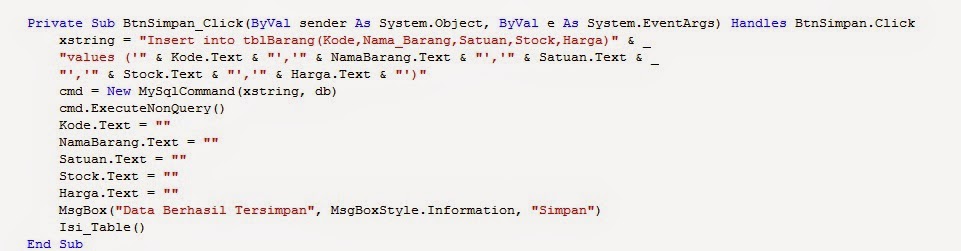
CODING SIMPAN, EDIT, HAPUS VB.NET KE DATABASE

Hai... agan-agan & sista, hari ini saya akan memosting artikel coding Simpan, Edit, & Hapus dari Vb.Net  ke Database.
Bagi agan & sista yang masih bingung membuat coding Simpang, Edit, & Hapus dari VB.Net ke Database, disini saya akan memberikan pencerahan buat anda.

Silahkan coba tutorial dibawah.... :)


*SIMPAN


*EDIT


*HAPUS


Menggunakan tombol Edit & Hapus untuk field Kode harus menggunakan ComboBox & Memakai KeyPress.
Berikut Codingnya :


Demikian artikel saya, semoga bermanfaat untuk kita semua :)


Thursday, October 9, 2014

Belajar Bahasa Pemograman

Hari ini saya akan membagikan artikel mengenai Belajar Bahasa Pemograman.
Bagi teman-teman yang tertarik untuk Belajar BahasaPemograman seperti Visual Basic 6, Visual Basic Net, Visual C Sharp, Delphi, Pascal, C/C++, PHP, Java, tentunya untuk memulainya anda memerlukan panduan yang bisa membantu anda untuk Belajar Bahasa Pemograman.

Berikut ini adalah blog ataupun web yang bisa membantu anda untuk Belajar Bahasa Pemograman :


1. mesran.blogspot.com

2. mesran.net

mesran.blogspot.com sebuah blog yang banyak mengulas artikel mengenai Visual Basic 6, Visual Basic Net, Visual C Sharp, Pascal, C/C++, PHP. Disini anda bisa banyak belajar mengenai Bahasa Pemograman.


mesran.net sama seperti mesran.blogspot.com di mesran.net website dimana anda bisa Belajar Bahasa Pemograman disini juga banyak artikel yang mengulas mengenai Algoritma, Pascal, C++, VB6, Visual Basic.Net, Visual C#. Bukan hanya Belajar Bahasa Pemograman saja yang ada di mesran.net, banyak juga informasi-informasi terbaru & terupdate yang bisa anda dapatkan.


Untuk lebih jelasnya silahkan kunjungi mesran.blogspot.com & mesran.net.

Sunday, September 21, 2014

Cara Uninstal Smadav Sampai Habis Tanpa Menggunakan Software

Selamat Siang, hari ini saya akn membahas Cara Uninstal Smadav Sampai Habis Tanpa Menggunakan Software. Mengapa hal seperti ini saya bahas? Karena aplikasi-aplikasi lain pada komputer dengan sistem operasi Windows dapat di-uninstall dengan menggunakan tools Uninstall Program yang terdapat dalam Control Panel. Dengan tools ini aplikasi dapat di-uninstall sampai habis.
Namun ada beberapa aplikasi yang setelah dipasang di komputer tidak bisa di-uninstall melalui control panel, contohnya Smadav. Mungkin sobat-sobat sekalian punya caranya masing-masing untuk menghapus Smadav dari sistem komputer. Namun, jika tahap uninstall-nya kurang lengkap, maka penghapusan Smadav dari komputer bisa dibilang kurang bersih. Akibatnya malah memperbanyak file yang tidak terpakai dalam komputer.
Jika sobat ingin uninstall Smadav sampai habis, sobat bisa juga menggunakan software seperti TuneUp Utilities, Revo Uninstaller, dan lain-lain. Namun kalau sobat malas menambahkan aplikasi pada komputer untuk hal-hal seperti ini, dengan alasan tidak ingin menambah berat kinerja pada komputer, sobat bisa Uninstall Smadav Sampai Habis Tanpa Software. Beginilah caranya:

Berikut langkah-langkahnya:

1. Buka Smadav, lalu masuk ke bagian protection.
2. Akan muncul tools Smart-Protection. Disana kita pilih Uninstall.


 3. Terus ikuti tahap-tahap uninstall sampai selesai. Jika sudah selesai, lalu sobat lihat pada desktop dan Taskbar, maka ikon Smadav sudah hilang.
4. Jangan senang dahulu, bukan berarti Smadav sudah berhasil di-uninstall sampai habis. Tahap selanjutnya, hapus folder Smadav yang terdapat pada Folder Computer >> Local Disk (C:) >> Program Files.


Jika tidak terhapus semuanya, maka ada beberapa file di dalamnya yang tidak dapat dihapus. File yang tidak dapat dihapus tersebut biasanya berekstensi .dll . Ubah nama file yang tidak dapat dihapus tersebut dengan nama apa saja dan ubah ekestensi-nya menjadi .txt .
Jika folder Smadav beserta seluruh isinya dapat dihapus, maka itu lebih baik lagi.

5. Buka program Registry Editor dengan menekan tombol Start+R, ketikan "regedit" (tanpa kutip), dan klik OK.


6. Pada Registry Editor, masuk ke folder Computer >> HKEY_CURRENT_USER >> Software. Lalu hapus folder SMADAV dengan klik kanan >> delete.


Jika tadi folder Smadav pada Computer >> Local Disk (C:) >> Program Files dalam Windows Explorer tidak dapat dihapus, maka sekarang coba hapus sekali lagi. Jika sudah dapat dihapus, maka sampai ini tahap uninstall Smadav tanpa software telah selesai. Langkah terakhir adalah me-restart komputer sobat.

Sekian artikel saya hari ini, semoga bermanfaat bagi kita semua.